أفضل أدوات تلخيص PDF بالذكاء الاصطناعي في 2026: مجانية ومدفوعة
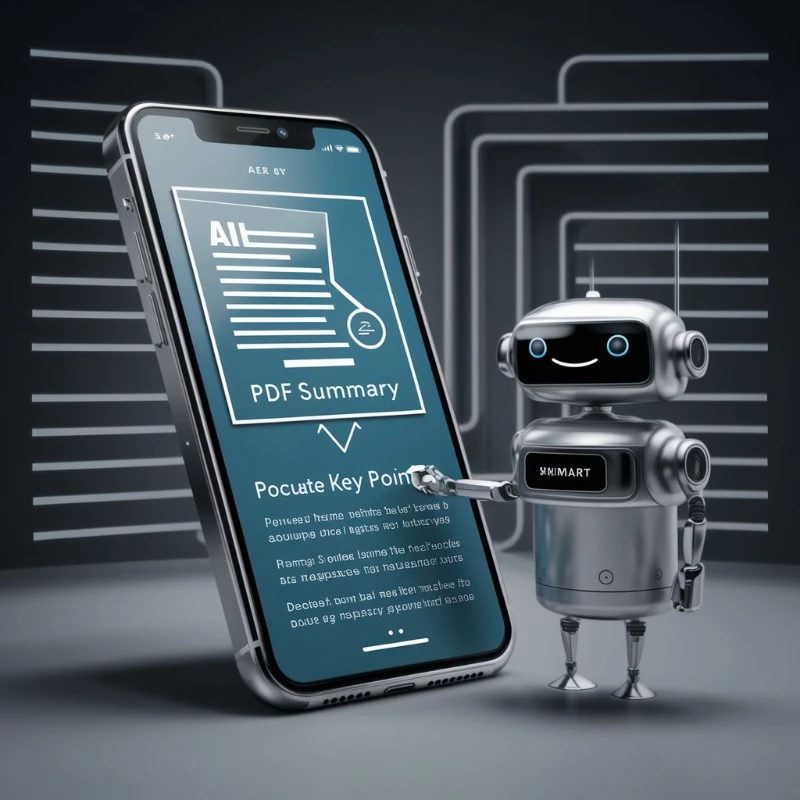
هل عندك ملف PDF مكون من عشرات أو مئات الصفحات ومش عارف تبدأ منين؟ بدل ما تقضي ساعات في قراءة تقرير طويل أو بحث علمي أو كتاب دراسي، أصبحت أدوات الذكاء الاصطناعي قادرة على تحليل ملفات PDF وتلخيص أهم النقاط، والإجابة عن الأسئلة المتعلقة بالمحتوى، وأحيانًا استخراج المعلومات من صفحات محددة.
لكن السؤال هنا: ما أفضل أدوات تلخيص PDF بالذكاء الاصطناعي في 2026؟ وهل توجد أدوات مجانية جيدة؟ وهل تستطيع هذه الأدوات التعامل مع ملفات PDF العربية والأبحاث والكتب الطويلة؟
في هذا الدليل سنقارن مجموعة من أشهر الأدوات، ونوضح الفرق بينها، ومتى تستخدم كل واحدة، وكيف تختار الأداة المناسبة حسب نوع ملفك.
ملاحظة: إمكانيات وخطط أدوات الذكاء الاصطناعي تتغير باستمرار، لذلك ننصح بمراجعة صفحة الأداة الرسمية قبل الاعتماد على أي حد استخدام أو ميزة مدفوعة.
ما أفضل أداة لتلخيص PDF بالذكاء الاصطناعي؟
لا توجد أداة واحدة هي الأفضل لكل الاستخدامات.
لو كان هدفك فهم الأبحاث والمصادر مع الاستناد إلى المستندات التي ترفعها، فـ Gemini Notebook، المعروف سابقًا باسم NotebookLM، من الخيارات القوية جدًا. وفي يوليو 2026 غيّرت Google اسم NotebookLM إلى Gemini Notebook، مع استمرار المنتج كأداة مستقلة للبحث والعمل على المصادر.
أما إذا كنت تريد أداة متعددة الاستخدامات تستطيع معها تلخيص PDF وطرح أسئلة والقيام بمهام أخرى على الملف، فيمكن استخدام ChatGPT، الذي يدعم رفع ملفات PDF وتحليلها، مع اختلاف الإمكانيات حسب الخطة والحساب.
وهناك أدوات متخصصة أكثر في ملفات PDF مثل UPDF AI وSmallpdf وChatPDF وPDF.ai، وهي مفيدة لمن يريد تجربة موجهة تحديدًا للعمل مع المستندات.
أفضل أدوات تلخيص PDF بالذكاء الاصطناعي في 2026
1. Gemini Notebook (NotebookLM سابقًا)
مناسب لـ: الأبحاث، الدراسة، المحاضرات، والملفات التي تريد فهمها ومناقشتها.
أطلقت Google NotebookLM أصلًا كأداة تساعد المستخدم على فهم المصادر التي يضيفها، ثم واصلت تطويرها لتشمل إمكانيات متقدمة للبحث والتحليل وإنشاء ملخصات ومخرجات مختلفة مبنية على المصادر التي تدخلها. وفي يوليو 2026 أصبح الاسم الرسمي للمنتج Gemini Notebook.
من نقاط القوة المهمة أنه يعتمد على المصادر التي تقدمها له بدل التعامل مع السؤال كأنه محادثة عامة فقط، ويمكنه إظهار الاستشهادات مع الإجابات، وهو أمر مفيد جدًا عند مراجعة بحث أو تقرير.
كما توسعت قدراته لتشمل أنواعًا متعددة من المحتوى، ومن بينها ملفات PDF، إلى جانب إمكانيات مثل Audio Overviews التي تحول محتوى المصادر إلى تجربة صوتية للمراجعة.
لماذا قد تختاره؟
- ممتاز لفهم محتوى مجموعة من المصادر.
- مفيد جدًا للطلاب والباحثين.
- مناسب لتلخيص المستندات ثم طرح أسئلة تفصيلية عليها.
- يمكن استخدام مخرجات صوتية تساعدك على مراجعة المحتوى أثناء التنقل.
العيب: هو أقرب إلى مساحة بحث وفهم للمصادر من كونه مجرد زر “تلخيص PDF”، وبالتالي يحتاج بعض الوقت للتعود على طريقة عمله.
مناسب لك إذا: كنت تتعامل مع أبحاث أو محاضرات أو أكثر من مصدر وتريد بناء فهم متكامل للمادة.
2. ChatGPT
مناسب لـ: المستخدم الذي يريد تلخيص PDF بالإضافة إلى الشرح والتحليل وإعادة تنظيم المعلومات.
يدعم ChatGPT رفع ملفات PDF والعمل عليها، ويمكن استخدامه لتلخيص المستند، استخراج معلومات محددة، مقارنة مستندات، أو الإجابة عن أسئلة مرتبطة بمحتوى الملف. كما أن PDF من أنواع الملفات المدعومة رسميًا.
لكن هناك نقطة مهمة: طريقة معالجة PDF تختلف حسب الخطة والقدرات المتاحة. على سبيل المثال، OpenAI توضح أن تحليل العناصر المرئية المضمنة داخل ملفات PDF، مثل الرسوم البيانية والصور، عبر Visual Retrieval متاح حاليًا لعملاء Enterprise، بينما تعتمد الخطط الأخرى في بعض سيناريوهات المستندات على استخراج النص.
وهذا يعني أن الملف النصي العادي قد يعطي نتيجة ممتازة، بينما قد تحتاج الملفات الممسوحة ضوئيًا أو المعقدة بصريًا إلى معالجة إضافية أو مراجعة يدوية.
أمثلة على أوامر يمكنك استخدامها:
“لخص هذا البحث في 10 نقاط رئيسية.”
“اشرح لي هذا التقرير بلغة بسيطة.”
“استخرج أهم النتائج والأرقام من الملف.”
“لخص كل فصل في فقرة مستقلة.”
“قارن بين الاستنتاجات الموجودة في الصفحتين 15 و28.”
المميزات:
- مرن جدًا.
- لا يقتصر على التلخيص.
- ممتاز لإعادة صياغة الملخص بشكل مفهوم.
- يمكنه استخراج المعلومات وترتيبها في جداول أو نقاط عند الحاجة.
العيب: ليست كل ملفات PDF مناسبة بالدرجة نفسها، خصوصًا الملفات الممسوحة ضوئيًا أو التي تحتوي على تخطيطات بصرية معقدة. وتوصي OpenAI بمراجعة النتائج عندما تكون الدقة مهمة.
3. Claude
مناسب لـ: تحليل المستندات الطويلة والشرح التفصيلي.
Claude يدعم رفع ملفات PDF، بالإضافة إلى DOCX وCSV وTXT وHTML وEPUB وغيرها. وتوضح Anthropic أن بعض نماذج Claude تستطيع تحليل النص والعناصر المرئية في ملفات PDF التي تقل عن 100 صفحة، بينما تعتمد ملفات أكبر أو سيناريوهات أخرى على تحليل النص فقط وفق النموذج المستخدم.
وهذا يجعله خيارًا جيدًا عندما لا تريد مجرد “ملخص قصير”، بل تريد مناقشة محتوى المستند، تفسيره، استخراج الأفكار، أو تحويله إلى نقاط منظمة.
من أمثلة الاستخدام:
- تلخيص بحث علمي.
- شرح تقرير معقد.
- استخراج الأفكار الأساسية.
- تحويل مستند طويل إلى خطة أو نقاط للمراجعة.
- التعامل مع أكثر من ملف في محادثة واحدة.
الميزة الأساسية: المرونة في التحليل وليس التلخيص فقط.
ملاحظة: حدود رفع الملفات وقدرات تحليل العناصر المرئية تعتمد على النموذج والخطة، لذلك لا تفترض أن جميع الحسابات تقدم الإمكانيات نفسها.
اقرأ أيضا : ElevenLabs: أفضل أداة لتحويل النص إلى صوت واستنساخ الصوت بالذكاء الاصطناعي؟
4. UPDF AI
مناسب لـ: من يريد أدوات PDF متكاملة مع الذكاء الاصطناعي.
UPDF AI ليس مجرد أداة تلخيص، بل منصة للعمل على ملفات PDF تشمل التلخيص، الدردشة مع المستند، الترجمة، الشرح، الخرائط الذهنية، البحث الأكاديمي، والعديد من وظائف إدارة وتحرير PDF.
وتوضح UPDF أن بإمكانك تلخيص ملف كامل أو نطاق معين من الصفحات، وكذلك تلخيص أكثر من ملف في بعض السيناريوهات، كما تدعم الأداة التعامل مع ملفات وصور واستخدام OCR مع المستندات الممسوحة ضوئيًا.
كما تستهدف المنصة الاستخدام الأكاديمي بشكل واضح، مع إمكانيات للبحث عن الأبحاث العلمية وتلخيصها وطرح أسئلة متابعة حولها.
المميزات:
- تلخيص PDF كامل أو أجزاء منه.
- التعامل مع أكثر من ملف.
- دعم OCR للملفات الممسوحة ضوئيًا في السيناريوهات المدعومة.
- خرائط ذهنية.
- ترجمة وشرح.
- أدوات بحث أكاديمي.
العيب: عدد الميزات الكبير قد يكون أكثر من حاجة المستخدم الذي يريد مجرد تلخيص سريع.
5. Smallpdf AI PDF Summarizer
مناسب لـ: من يريد طريقة سهلة وسريعة لتلخيص الملفات من المتصفح.
Smallpdf أصبحت تقدم مجموعة من أدوات PDF المدعومة بالذكاء الاصطناعي، ومنها AI PDF Summarizer وChat with PDF وميزات مرتبطة بالترجمة والأسئلة على المستند.
وبحسب Smallpdf، يمكن لأداة AI PDF Summarizer إنشاء ملخص سريع للملف، مع إمكانية طرح أسئلة متابعة والوصول إلى الأجزاء ذات الصلة. كما يمكن استخدام OCR عند التعامل مع بعض المستندات الممسوحة ضوئيًا.
وتذكر صفحة التسعير الحالية أن أدوات الذكاء الاصطناعي مثل Chat with PDF وAI PDF Summarizer متاحة بحدود في الاستخدام المجاني، مع اختلاف الحدود حسب الخطة.
لماذا قد تختاره؟
لأن تجربة الاستخدام بسيطة: ترفع الملف، تنتظر التحليل، ثم تحصل على الملخص ويمكنك متابعة الحديث مع المستند.
وهو مناسب جدًا للتقارير والعمل والدراسة عندما يكون هدفك هو الحصول على النقاط الرئيسية بسرعة.
6. ChatPDF
مناسب لـ: من يريد أداة مخصصة للمحادثة مع ملفات PDF.
كما يوحي الاسم، ChatPDF مصمم حول فكرة رفع ملف PDF ثم طرح الأسئلة عليه والحصول على إجابات مرتبطة بالمستند. وتوضح الخدمة أن بإمكان المستخدم تلخيص الملف أو جزء منه، وطرح أسئلة، مع إظهار صفحات مرتبطة بالإجابة في بعض مخرجاتها.
الميزة هنا هي البساطة.
بدل الدخول في منصة ذكاء اصطناعي ضخمة تحتوي على عشرات الوظائف، تستطيع استخدام أداة متخصصة في وظيفة واضحة جدًا:
ارفع PDF → لخّصه → اسأل عن أي جزء داخله.
وهو مناسب خصوصًا عندما يكون هدفك الأساسي هو القراءة السريعة والتفاعل مع محتوى الملف.
أفضل أدوات الذكاء الاصطناعي في 2026: 20 أداة للكتابة والصور والفيديو والبرمجة
7. PDF.ai
مناسب لـ: العمل المباشر مع المستندات وطرح الأسئلة أو تلخيص أجزاء محددة.
PDF.ai يوفر إمكانية تلخيص ملف PDF، كما تسمح واجهته باختيار نص معين وطلب تلخيصه أو شرحه، مع الإشارة إلى الصفحات المرتبطة بالنتيجة.
ومن الناحية التقنية، توفر المنصة أيضًا API لتلخيص ملفات PDF، بما في ذلك تحديد لغة الملخص.
وهذا يجعلها مثيرة للاهتمام ليس فقط للمستخدم العادي، بل أيضًا للمطورين الذين يريدون دمج وظائف PDF داخل تطبيق أو خدمة.
مقارنة أفضل أدوات تلخيص PDF بالذكاء الاصطناعي
| الأداة | تلخيص PDF | أسئلة على الملف | العربية | مناسبة للأبحاث | OCR / ملفات ممسوحة | طبيعة الاستخدام |
|---|---|---|---|---|---|---|
| Gemini Notebook | ✅ | ✅ | ✅ | ⭐⭐⭐⭐⭐ | حسب المصدر والحالة | بحث ودراسة |
| ChatGPT | ✅ | ✅ | ✅ | ⭐⭐⭐⭐ | محدود حسب نوع الملف والخطة | متعدد الاستخدامات |
| Claude | ✅ | ✅ | ✅ | ⭐⭐⭐⭐ | ✅ في سيناريوهات مدعومة | تحليل متقدم |
| UPDF AI | ✅ | ✅ | ✅ | ⭐⭐⭐⭐⭐ | ✅ | PDF شامل |
| Smallpdf | ✅ | ✅ | ✅ | ⭐⭐⭐⭐ | ✅ في حالات مدعومة | سهل وسريع |
| ChatPDF | ✅ | ✅ | ✅ | ⭐⭐⭐⭐ | حسب الملف | PDF متخصص |
| PDF.ai | ✅ | ✅ | ✅ | ⭐⭐⭐⭐ | حسب الملف | PDF متخصص |
ملاحظة: هذه المقارنة تصف طبيعة الأدوات وإمكاناتها الحالية، وليست ترتيبًا ثابتًا؛ فالاختيار الأفضل يتغير حسب نوع الملف والهدف والخطة المستخدمة.
ما أفضل أداة لتلخيص PDF بالعربي؟
لو كان دعم اللغة العربية هو أولويتك، لا تعتمد فقط على اسم الأداة أو عبارة “يدعم العربية”.
جرّب ملفك العربي الحقيقي.
والسبب بسيط: هناك فرق بين أن تستطيع الأداة توليد نص عربي، وبين أن تفهم بشكل جيد:
- الجمل العربية الطويلة.
- المصطلحات العلمية.
- الجداول.
- العناوين.
- الملفات المختلطة بين العربية والإنجليزية.
- ملفات PDF التي تحتوي على صور أو صفحات ممسوحة ضوئيًا.
ChatGPT وClaude وGemini Notebook وأدوات PDF المتخصصة يمكن استخدامها مع المحتوى العربي، لكن النتيجة النهائية تختلف حسب طبيعة الملف وطريقة استخراج النص منه.
وبالنسبة إلى الملفات العربية، تعتبر جودة النص داخل الـPDF نفسه عاملًا مهمًا جدًا. الملف النصي القابل للتحديد والنسخ غالبًا أسهل بكثير في التحليل من صورة ممسوحة ضوئيًا.
أفضل أداة مجانية لتلخيص PDF
هنا لازم نفرق بين شيئين:
مجانية بالكامل وتقدم استخدامًا مجانيًا بحدود.
الكثير من الأدوات توفر إمكانية استخدام مجانية، لكن مع حدود على عدد الملفات أو حجمها أو عدد عمليات الذكاء الاصطناعي.
Smallpdf، على سبيل المثال، يعرض أدوات AI PDF ضمن خطته المجانية بحدود محددة، بينما تختلف الحدود حسب الخطة.
وبعض أدوات الذكاء الاصطناعي العامة يمكنها أيضًا التعامل مع PDF ضمن الإمكانيات المتاحة لحسابك.
لذلك، بدل السؤال:
“ما الأداة المجانية الأفضل؟”
الأفضل أن تسأل:
“ما الأداة التي تعطيني أكبر قدر من الاستخدام الذي أحتاجه دون دفع؟”
فقد يكون احتياجك ملفًا واحدًا كل أسبوع، وقد تحتاج إلى عشرات الملفات يوميًا.
أفضل أداة لتلخيص الأبحاث والكتب PDF
إذا كان استخدامك أكاديميًا، فهناك أشياء أهم من مجرد طول الملخص.
أنت تريد أداة تساعدك على:
- فهم الفكرة الرئيسية للبحث.
- تحديد المنهجية.
- استخراج النتائج.
- معرفة القيود.
- طرح أسئلة على البحث.
- مقارنة أكثر من دراسة.
وهنا تظهر أهمية أدوات مثل Gemini Notebook وUPDF AI وChatGPT وClaude.
Gemini Notebook مصمم حول فكرة العمل على المصادر التي تقدمها له، بينما تقدم UPDF إمكانيات موجهة للأبحاث مثل البحث عن الدراسات وتلخيصها ومتابعة الأسئلة حولها.
كيفية تلخيص ملف PDF بالذكاء الاصطناعي؟
الطريقة في معظم الأدوات بسيطة جدًا:
الخطوة 1: جهز ملف PDF
اختر التقرير أو البحث أو الكتاب الذي تريد تلخيصه.
الخطوة 2: ارفع الملف
ارفعه إلى الأداة التي اخترتها.
الخطوة 3: اطلب ملخصًا واضحًا
بدل أن تقول:
“لخص الملف.”
استخدم Prompt أكثر تحديدًا.
مثلاً:
“لخص هذا الملف في 10 نقاط رئيسية، ثم اذكر أهم النتائج والتوصيات.”
أو:
“لخص كل فصل في فقرة، ثم أنشئ لي قائمة بالمصطلحات المهمة.”
أو:
“اشرح هذا البحث لشخص ليس لديه خلفية في المجال، مع الحفاظ على الأرقام والنتائج الأساسية.”
الخطوة 4: اسأل أسئلة متابعة
بعد الحصول على الملخص لا تتوقف.
اسأل:
“ما أهم نتيجة في البحث؟”
“ما المنهجية المستخدمة؟”
“ما نقاط الضعف التي ذكرها الباحثون؟”
“ما الفرق بين نتائج الفصل الثاني والثالث؟”
وهنا تتحول أداة تلخيص PDF من مجرد “ملخص” إلى مساعد لفهم المستند.
Prompt جاهز لتلخيص أي PDF
يمكنك نسخ هذا الأمر:
“حلل ملف PDF المرفق ثم أنشئ ملخصًا منظمًا يشمل: الفكرة الرئيسية، أهم 10 نقاط، أهم الأرقام والبيانات، النتائج، التوصيات، المصطلحات الأساسية، والأسئلة التي يجب أن أطرحها لفهم الملف بشكل أفضل. لا تضف معلومات غير موجودة في الملف، وإذا كانت أي معلومة غير واضحة فاذكر ذلك صراحة.”
ولو كان الملف بحثًا علميًا:
“لخص هذا البحث العلمي مع تقسيم الملخص إلى: المشكلة، الهدف، المنهجية، العينة، النتائج، الاستنتاجات، القيود، والتوصيات. حافظ على الأرقام والمصطلحات العلمية كما وردت في المصدر.”
هل يمكن تلخيص PDF بدون تسجيل؟
يعتمد ذلك على الأداة.
بعض خدمات PDF تسمح بالبدء مباشرة أو تقدم استخدامًا مجانيًا بدون حساب في بعض الأدوات، بينما أدوات أخرى تتطلب تسجيل الدخول أو تفرض حدودًا مختلفة. على سبيل المثال، تعرض Smallpdf خدمة Chat with PDF كأداة يمكن البدء باستخدامها من المتصفح، مع وجود حدود مرتبطة بالخطة.
لذلك لا تفترض أن عبارة “مجاني” تعني بالضرورة “بدون تسجيل”.
ماذا لو كان ملف PDF عبارة عن صور أو Scan؟
هنا قد تظهر المشكلة.
إذا كان الـPDF عبارة عن صور لصفحات ممسوحة ضوئيًا، فإن الأداة تحتاج إلى استخراج النص باستخدام OCR قبل أن تتمكن من فهم المحتوى بشكل جيد.
ولهذا تكون جودة المسح مهمة جدًا. صورة ضبابية أو صفحات ملتوية أو نص صغير جدًا قد يؤدي إلى أخطاء في استخراج المحتوى.
وتوضح Smallpdf مثلًا أن OCR يمكن استخدامه لتحويل المستندات الممسوحة ضوئيًا إلى نص قابل للمعالجة، كما تستخدم بعض أدواتها هذه الخطوة ضمن سير عمل التلخيص.
كما تحذر OpenAI من أن الملفات الممسوحة ضوئيًا أو الجداول المعتمدة على الصور قد لا يتم استخراج قيمها بدقة في جميع الحالات.
هل تلخيص PDF بالذكاء الاصطناعي دقيق فعلًا؟
غالبًا يكون مفيدًا جدًا، لكنه ليس بديلًا عن قراءة المصدر عندما تكون المعلومة مهمة أو حساسة.
الذكاء الاصطناعي قد يختصر فقرة بطريقة صحيحة، لكنه قد يخطئ في رقم أو تاريخ أو استنتاج أو يسيء تفسير جدول.
Google نفسها تشير إلى أن NotebookLM يمكن أن يولد معلومات غير دقيقة، رغم اعتماده على المصادر وإظهاره للاستشهادات.
وOpenAI أيضًا تشير إلى أن جودة تحليل الملفات قد تتأثر بحجم الملف وتعقيده ووجود صور أو تخطيط معقد، وتوصي بطلب فحص أجزاء محددة عندما تبدو النتيجة غير مكتملة.
لذلك استخدم القاعدة التالية:
كلما زادت أهمية المعلومة، زادت ضرورة الرجوع إلى المصدر الأصلي.
خصوصًا في:
- الأبحاث العلمية.
- العقود.
- المستندات القانونية.
- التقارير المالية.
- المستندات الطبية.
- البيانات والأرقام.
- القرارات التي تعتمد على تفاصيل محددة.
كيف تحصل على تلخيص PDF أفضل؟
بدل أن تجعل الذكاء الاصطناعي يخمّن الشكل الذي تريده، حدد له النتيجة.
حدد:
حجم الملخص:
5 نقاط، 10 نقاط، صفحة واحدة، أو ملخص تفصيلي.
الجمهور:
طالب، مدير، مبتدئ، باحث، أو شخص غير متخصص.
التركيز:
النتائج، الأرقام، المنهجية، التوصيات، المخاطر، أو الأفكار الرئيسية.
اللغة:
العربية أو الإنجليزية.
التنسيق:
جدول، نقاط، أسئلة وأجوبة، أو فقرات.
كلما كان طلبك واضحًا، زادت احتمالية أن تحصل على النتيجة التي تريدها.
أي أداة تختار حسب احتياجك؟
لو تريد بحثًا متعمقًا مبنيًا على مجموعة من المصادر، فابدأ بـ Gemini Notebook.
لو تريد مساعدًا عامًا يستطيع تلخيص PDF ثم القيام بمهام أخرى، فـ ChatGPT خيار مرن.
لو تريد تحليلًا عميقًا للمستندات، فـ Claude يستحق التجربة.
لو تريد بيئة متكاملة للعمل مع ملفات PDF، فـ UPDF AI يوفر مجموعة واسعة من أدوات PDF والذكاء الاصطناعي.
لو تريد واجهة سهلة وسريعة على المتصفح، فـ Smallpdf خيار عملي.
ولو تريد أداة متخصصة في الدردشة مع PDF، فـ ChatPDF وPDF.ai خيارات تستحق التجربة.
الخلاصة
أصبح تلخيص PDF بالذكاء الاصطناعي من أكثر الاستخدامات العملية لأدوات الذكاء الاصطناعي، خصوصًا للطلاب والباحثين والموظفين وكل شخص يتعامل يوميًا مع تقارير ومستندات طويلة.
لكن لا توجد أداة واحدة تناسب الجميع.
اختيارك يجب أن يعتمد على نوع ملفاتك والنتيجة التي تريد الوصول إليها:
- تريد البحث والفهم المبني على المصادر؟ جرّب Gemini Notebook.
- تريد مساعدًا عامًا مرنًا؟ جرّب ChatGPT.
- تريد تحليلًا متقدمًا للمستندات؟ جرّب Claude.
- تريد أدوات PDF متكاملة مع AI؟ جرّب UPDF AI.
- تريد تجربة بسيطة وسريعة؟ جرّب Smallpdf.
- تريد أداة متخصصة في المحادثة مع PDF؟ جرّب ChatPDF أو PDF.ai.
وأفضل نصيحة: لا تكتفِ بالملخص الذي يولده الذكاء الاصطناعي. استخدمه للوصول إلى المعلومة بسرعة، ثم ارجع إلى المصدر الأصلي عندما تكون الدقة مهمة.
الأسئلة الشائعة حول تلخيص PDF بالذكاء الاصطناعي
ما أفضل أداة لتلخيص PDF؟
يعتمد ذلك على الاستخدام. أدوات مثل Gemini Notebook وChatGPT وClaude وUPDF AI وSmallpdf توفر طرقًا مختلفة لتلخيص وتحليل ملفات PDF.
هل يمكن تلخيص PDF بالعربي؟
نعم، يمكن استخدام عدد من أدوات الذكاء الاصطناعي مع ملفات باللغة العربية، لكن جودة النتيجة تعتمد أيضًا على جودة النص داخل الملف ونوع المستند.
هل يوجد تلخيص PDF مجاني؟
نعم، توجد أدوات تقدم استخدامًا مجانيًا أو حدودًا مجانية، لكن عدد الملفات وحجمها والميزات المتاحة يختلف من خدمة إلى أخرى.
هل يمكن تلخيص كتاب PDF كامل؟
يمكن لبعض الأدوات التعامل مع الكتب والمستندات الطويلة، لكن قد تحتاج الملفات الكبيرة إلى تقسيمها أو تلخيصها على مراحل حسب حدود الأداة وطريقة معالجة الملف.
هل يمكن تلخيص PDF ممسوح ضوئيًا؟
نعم في الأدوات التي تدعم OCR، لكن جودة النتيجة تعتمد بشدة على جودة الصور والنص الموجود داخل الملف.
هل يمكنني طرح أسئلة على ملف PDF؟
نعم. العديد من الأدوات الحديثة لا تكتفي بالتلخيص، بل تسمح لك بطرح أسئلة عن محتوى المستند واستخراج معلومات محددة منه.
هل الذكاء الاصطناعي يختلق معلومات عند تلخيص PDF؟
يمكن أن يحدث ذلك. لذلك يجب مراجعة المعلومات المهمة، خصوصًا الأرقام والتواريخ والاستنتاجات، مع المصدر الأصلي.